三角洲自瞄辅助卡盟21104-透视自瞄多功能辅助-2026新版上线
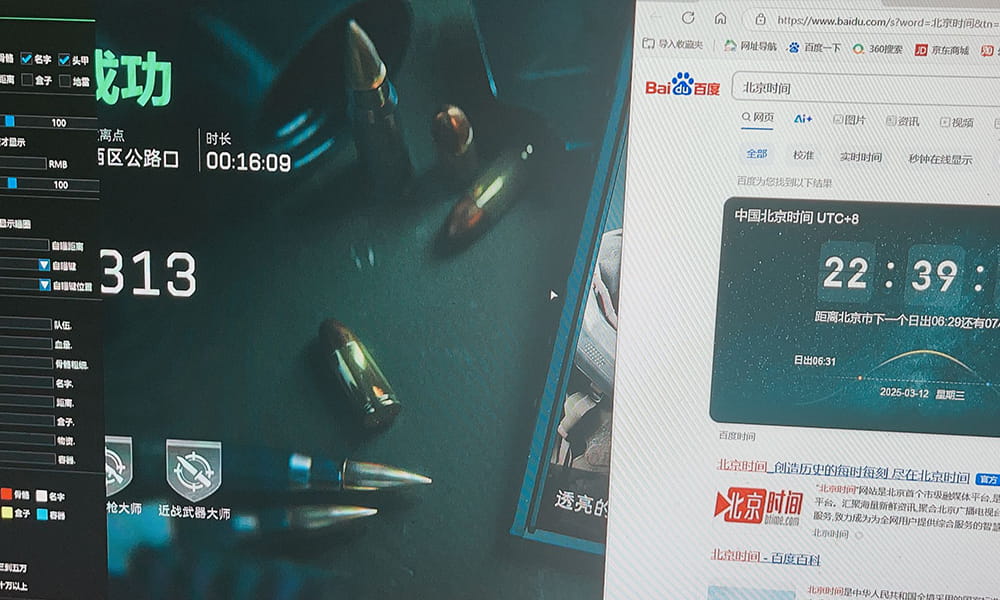
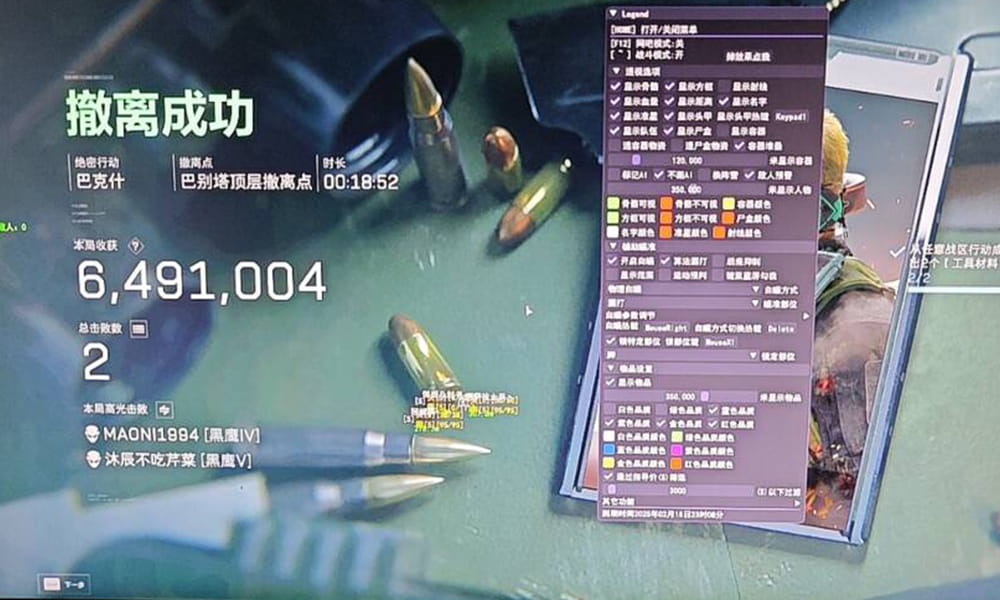
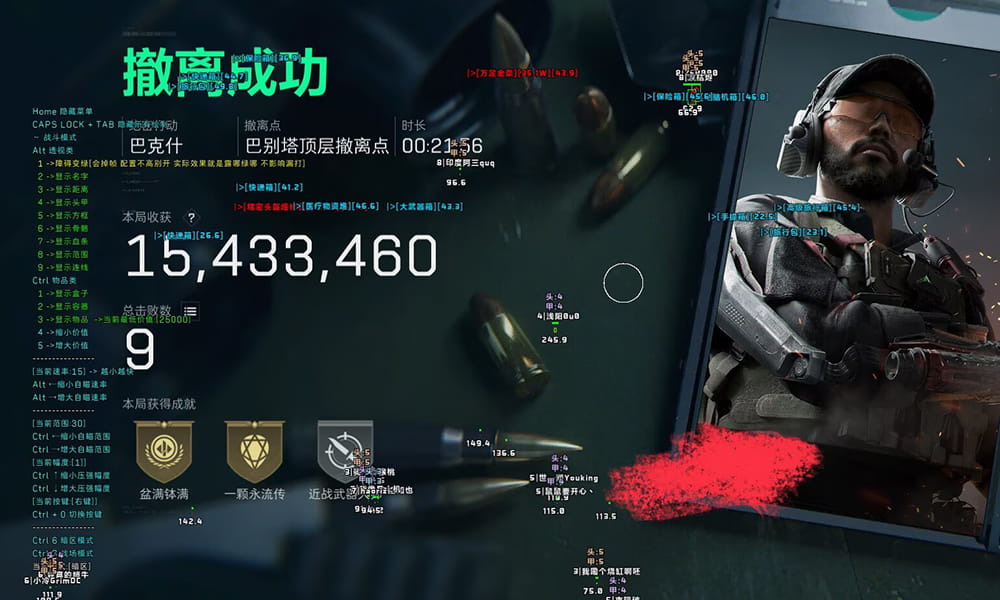
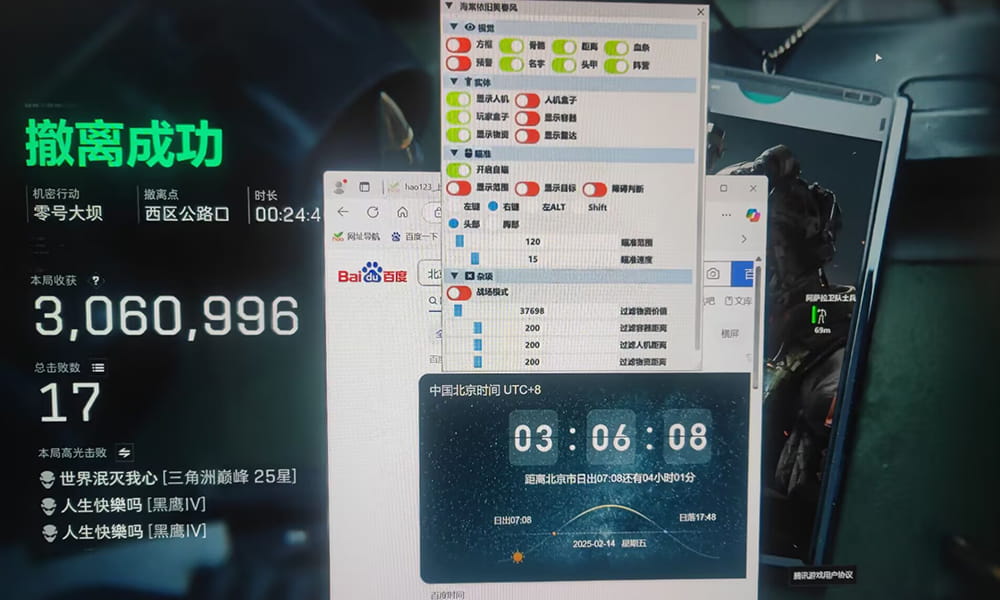
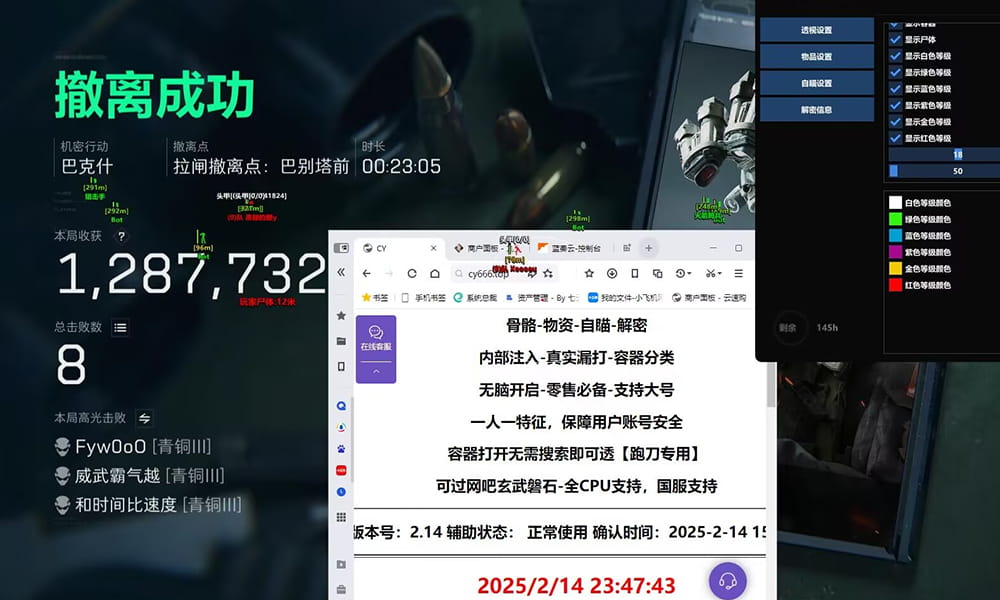
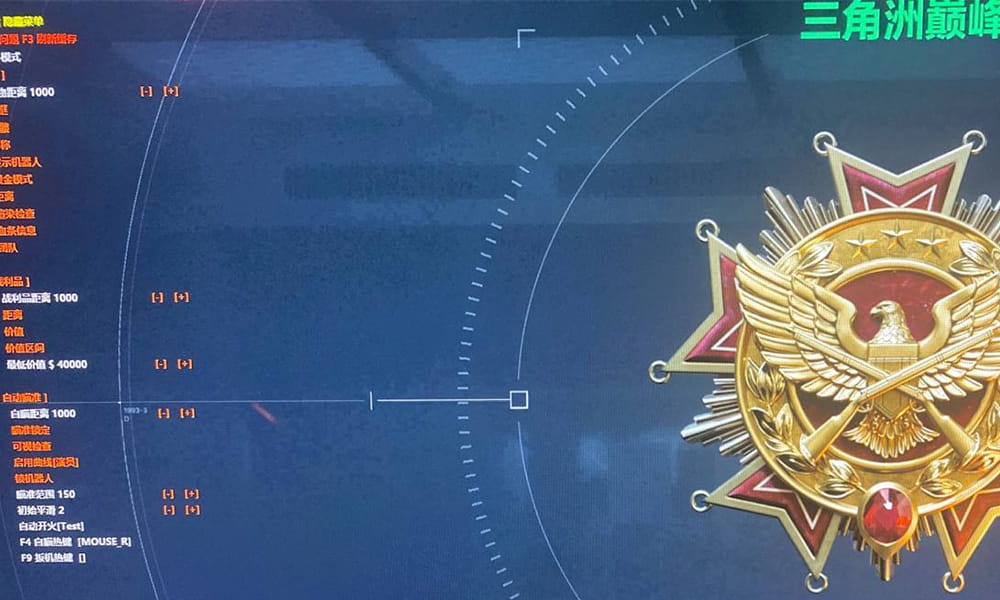
三角洲卡盟预判自瞄辅助,预判自瞄预测敌人移动路径,提前锁定目标;侦察兵情报同步整合队友信息,实时共享敌方位置、装备等数据,支持语音与文字双重同步,提升团队协作效率。
×
![放大图片]()
三角洲卡盟预判自瞄辅助,预判自瞄预测敌人移动路径,提前锁定目标;侦察兵情报同步整合队友信息,实时共享敌方位置、装备等数据,支持语音与文字双重同步,提升团队协作效率。
三角洲行动驱动程序优化技巧:解锁游戏性能的终极指南
《三角洲行动》作为一款对硬件性能要求极高的战术射击游戏,其画面表现与操作流畅度直接影响玩家的游戏体验。而驱动程序作为硬件与游戏之间的桥梁,其优化程度往往决定了硬件性能能否被充分释放。本文将从显卡驱动、系统设置、硬件调度等多个维度,为你提供一套完整的驱动程序优化方案,帮助你在《三角洲行动》中实现帧率提升、画面稳定与操作响应的全面优化。
一、显卡驱动:游戏性能的核心枢纽
显卡驱动是游戏性能的核心枢纽,其版本选择与设置调整直接影响游戏帧率与画面质量。在《三角洲行动》中,以下几个方面的驱动优化尤为关键:
1.1 驱动版本的选择与更新策略
优先选择 WHQL 认证驱动:微软 Windows 硬件质量实验室(WHQL)认证的驱动版本经过严格兼容性测试,能最大程度避免游戏崩溃与画面异常问题。对于追求稳定的玩家,建议选择最新的 WHQL 驱动版本。
关注 Beta 驱动的性能提升:NVIDIA Game Ready 与 AMD 肾上腺素驱动的 Beta 版本通常针对新游戏进行了专项优化。例如,NVIDIA 在《三角洲行动》发布前推出的 545.84 驱动版本,针对游戏的 DLSS 3.5 技术进行了深度优化,可显著提升帧率。
驱动回滚机制的应用:若更新驱动后出现游戏卡顿或崩溃问题,可通过显卡控制面板的 “回滚驱动程序” 功能,将驱动版本回退至稳定版本。
1.2 显卡控制面板的深度设置
显卡控制面板的高级设置是挖掘硬件性能的关键。以下是针对《三角洲行动》的推荐设置:
设置选项推荐配置优化原理电源管理模式最高性能优先强制显卡以满功率运行,避免因降频导致的帧率波动。垂直同步关闭(或启用自适应垂直同步)关闭垂直同步可提升帧率上限,但可能导致画面撕裂;自适应垂直同步可在两者间取得平衡。纹理过滤 - 质量高性能降低纹理过滤精度以提升帧率,适合对画面细节敏感度较低的玩家。低延迟模式启用减少输入延迟,提升操作响应速度,尤其适合竞技玩家。DLSS/FSR 设置质量 / 平衡模式根据硬件配置选择 DLSS 或 FSR 的性能模式,在保持画面质量的前提下大幅提升帧率。
1.3 驱动日志与性能监控工具
NVIDIA GeForce Experience 的 “优化游戏” 功能:该功能会根据你的硬件配置自动生成游戏优化方案,可作为基础设置的参考。
AMD Radeon Software 的 “帧率控制” 功能:通过设置帧率上限,避免显卡过热与功耗过高,同时减少画面卡顿。
驱动日志分析:当游戏出现异常时,可通过显卡控制面板导出驱动日志,分析具体问题根源。
二、系统驱动优化:释放硬件潜能的底层逻辑
游戏性能不仅依赖显卡驱动,系统驱动的优化同样重要。以下是针对《三角洲行动》的系统驱动优化方案:
2.1 芯片组驱动的更新与设置
主板芯片组驱动:Intel INF 驱动与 AMD Chipset 驱动需保持最新版本,以确保 CPU 与显卡之间的通信效率。
USB 驱动优化:对于使用游戏外设的玩家,更新 USB 3.0/3.2 驱动可减少输入延迟,提升鼠标与键盘的响应速度。
2.2 电源管理与系统调度
高性能电源计划:在 Windows 电源选项中选择 “卓越性能” 电源计划(需主板支持),可提升 CPU 与显卡的睿频能力。
后台服务优化:通过 “服务” 管理工具禁用非必要服务(如 Windows Search、Superfetch),释放系统资源。
进程优先级调整:使用 Process Lasso 等工具,将《三角洲行动》的进程优先级设置为 “高”,确保游戏获得更多 CPU 资源。
2.3 DirectX 与 Visual C++ 运行时
DirectX 12 Ultimate 支持:《三角洲行动》作为一款支持 DirectX 12 Ultimate 的游戏,需确保系统安装最新版本的 DirectX。
Visual C++ Redistributable:安装微软最新的 Visual C++ 运行时库,避免因缺少依赖项导致游戏崩溃。
三、游戏内驱动联动优化:细节决定体验
游戏内的图形设置与驱动设置需协同优化,才能达到最佳效果。以下是《三角洲行动》的关键图形设置建议:
3.1 图形质量预设与自定义调整
优先选择 “平衡” 或 “性能” 预设:游戏内置的 “平衡” 预设在画面质量与帧率之间取得了较好的平衡,适合大多数玩家。
分辨率缩放与超分辨率技术:若硬件性能不足,可将分辨率缩放设置为 90%,并启用 DLSS 3.5 或 FSR 3.0 的 “质量” 模式,提升帧率的同时保持画面清晰度。
光线追踪设置:RTX 40 系列显卡可开启 “光线追踪 - 超级性能” 模式,配合 DLSS 3.5 的帧生成技术,在 2K 分辨率下实现 120+ FPS 的流畅体验。
3.2 抗锯齿与后处理效果
TAA 抗锯齿:选择 “TAA 高” 模式,既能有效消除画面锯齿,又不会过多消耗性能。
动态模糊与镜头效果:关闭 “动态模糊” 与 “镜头晃动”,可提升操作精准度,尤其适合竞技玩家。
体积云与粒子效果:将 “体积云” 设置为 “低”,“粒子效果” 设置为 “中”,可显著提升帧率。
3.3 帧率与延迟优化
帧率上限锁定:使用驱动自带的帧率锁定功能(如 NVIDIA Reflex Low Latency),避免帧率波动导致的画面卡顿。
垂直同步与三重缓冲:若启用垂直同步,建议同时开启 “三重缓冲”,减少输入延迟。
HDR 设置:在支持 HDR 的显示器上,将游戏 HDR 亮度设置为与显示器峰值亮度匹配(如 1000 尼特),以获得最佳画面效果。
四、常见驱动问题解决方案:实战排障指南
在驱动优化过程中,可能会遇到以下常见问题,以下是对应的解决方案:
4.1 驱动安装失败或版本冲突
使用 DDU 彻底卸载旧驱动:在安装新驱动前,使用 Display Driver Uninstaller(DDU)工具彻底卸载旧驱动,避免残留文件导致版本冲突。
关闭安全软件与后台进程:安装驱动时暂时关闭杀毒软件与防火墙,避免其拦截驱动安装程序。
4.2 游戏卡顿与帧率波动
检查显卡温度与功耗:使用 HWMonitor 监控显卡温度,若超过 85℃需清理散热器灰尘或加强机箱散热。
内存占用优化:通过任务管理器关闭后台占用内存的程序,确保游戏有足够的内存可用。
驱动版本回滚:若更新驱动后出现卡顿,可回退至前一稳定版本。
4.3 画面撕裂与输入延迟
启用垂直同步或 FreeSync/G-SYNC:若使用支持 FreeSync/G-SYNC 的显示器,需在显卡控制面板中启用该功能,避免画面撕裂。
调整鼠标回报率:将鼠标回报率设置为 500Hz(而非 1000Hz),可减少输入延迟。
五、驱动优化的进阶技巧:硬件性能榨取术
对于追求极致性能的玩家,以下进阶技巧可进一步释放硬件潜能:
5.1 显卡超频与降压
NVIDIA 显卡超频:使用 MSI Afterburner 将显卡核心频率提升 50-100MHz,显存频率提升 200-400MHz,同时监控温度与稳定性。
AMD 显卡降压:通过 Radeon Software 的 “Curve Optimizer” 功能降低显卡电压,在保持性能的同时减少功耗与发热。
5.2 显存优化与虚拟内存设置
虚拟内存自定义:将虚拟内存设置为 “自动管理”,或手动设置为物理内存的 1.5-2 倍(如 16GB 内存设置为 24-32GB 虚拟内存)。
显存占用监控:使用 GPU-Z 监控显存占用,若超过显卡显存容量,可降低游戏纹理质量以减少显存压力。
5.3 多显示器与多 GPU 优化
单显示器模式:在游戏时禁用多余显示器,可减少显卡负载,提升帧率。
SLI/CrossFire 设置:若使用双显卡,需在显卡控制面板中启用 “多显示器性能模式”,并确保游戏支持多 GPU 渲染。
结语:驱动优化的终极目标
驱动程序优化的终极目标并非盲目追求最高帧率,而是在硬件性能与游戏体验之间找到平衡。通过本文提供的显卡驱动、系统设置、游戏内优化等多维度方案,你可以在《三角洲行动》中实现帧率提升、画面稳定与操作响应的全面优化。
记住,驱动优化是一个动态调整的过程,需根据硬件配置与游戏版本不断优化。建议定期更新显卡驱动与系统补丁,关注游戏官方论坛的优化指南,以保持最佳游戏体验。
现在,打开你的显卡控制面板,按照本文的优化方案调整设置,进入《三角洲行动》的战场,感受丝滑流畅的战术射击体验吧!