三角洲自瞄辅助卡盟21104-透视自瞄多功能辅助-2026新版上线
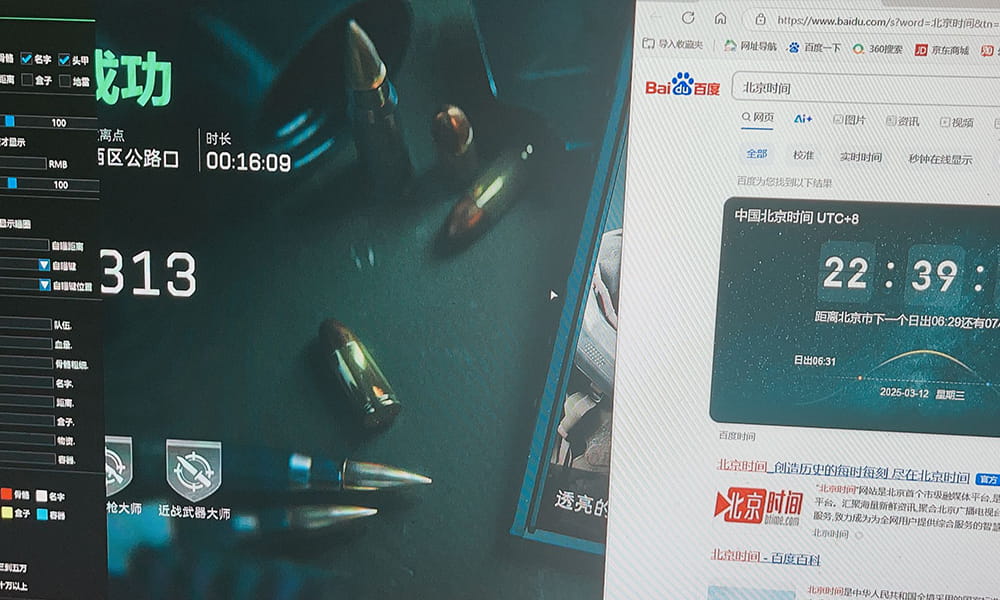
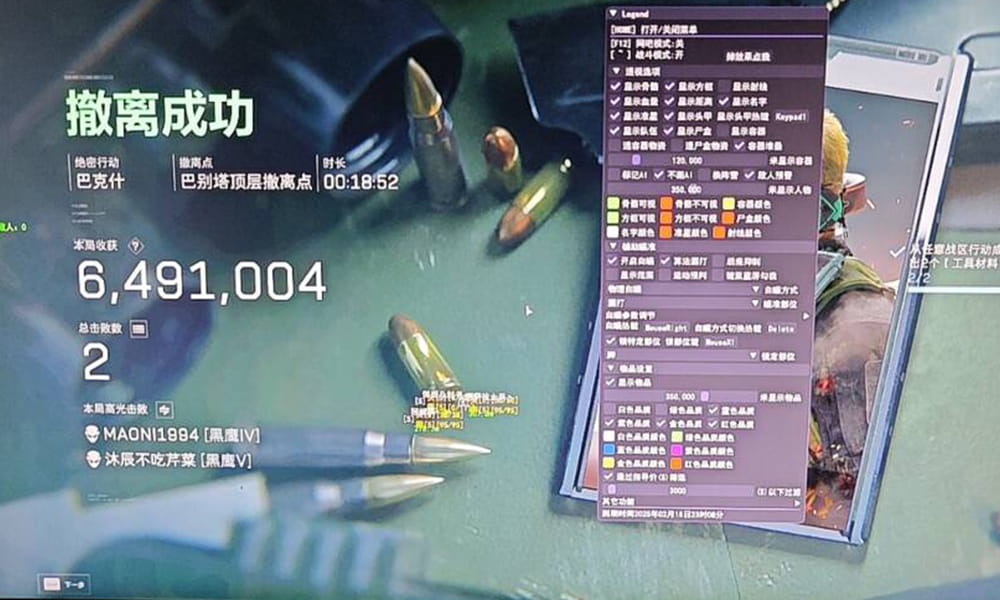
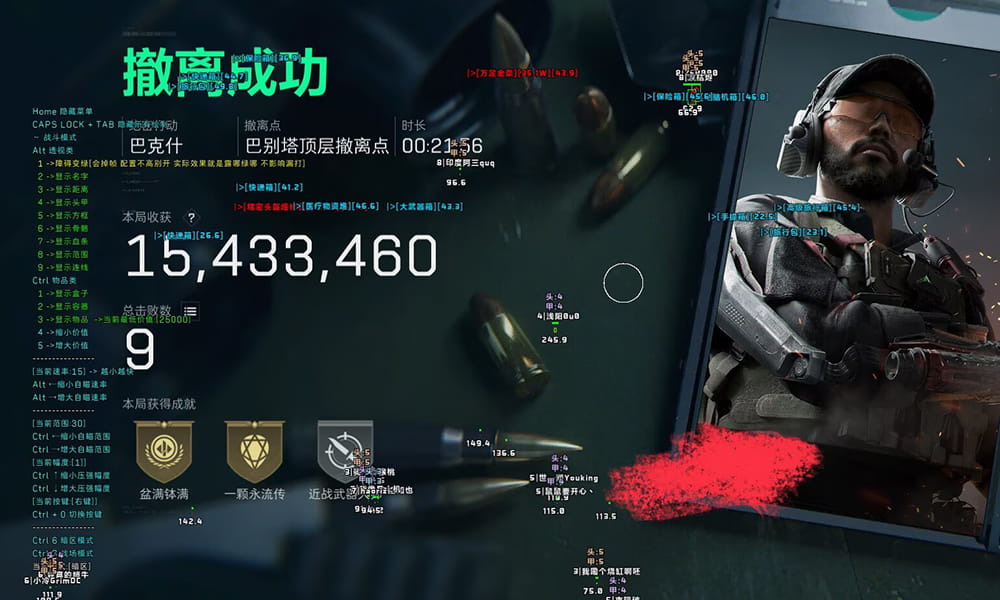
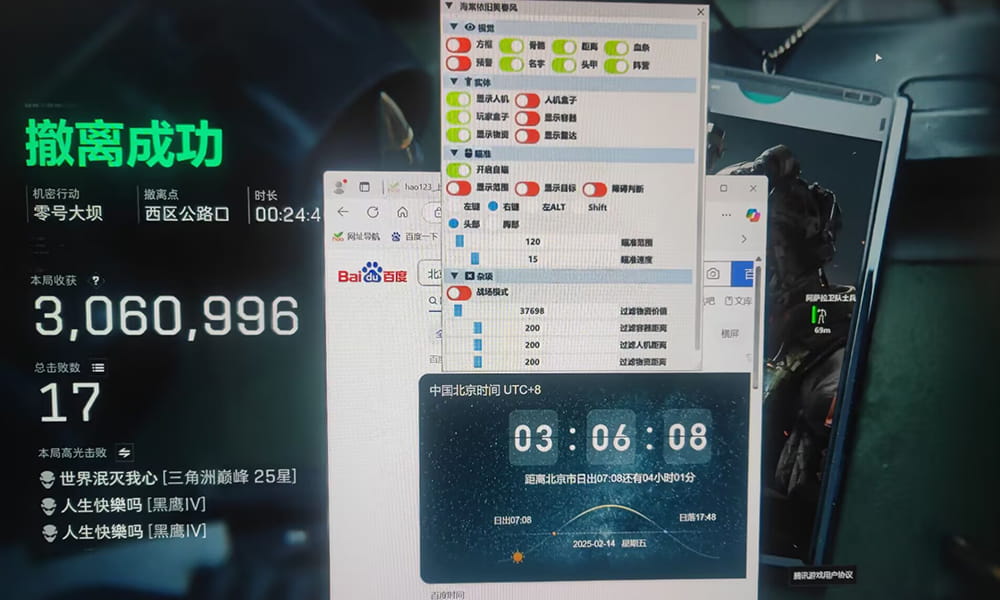
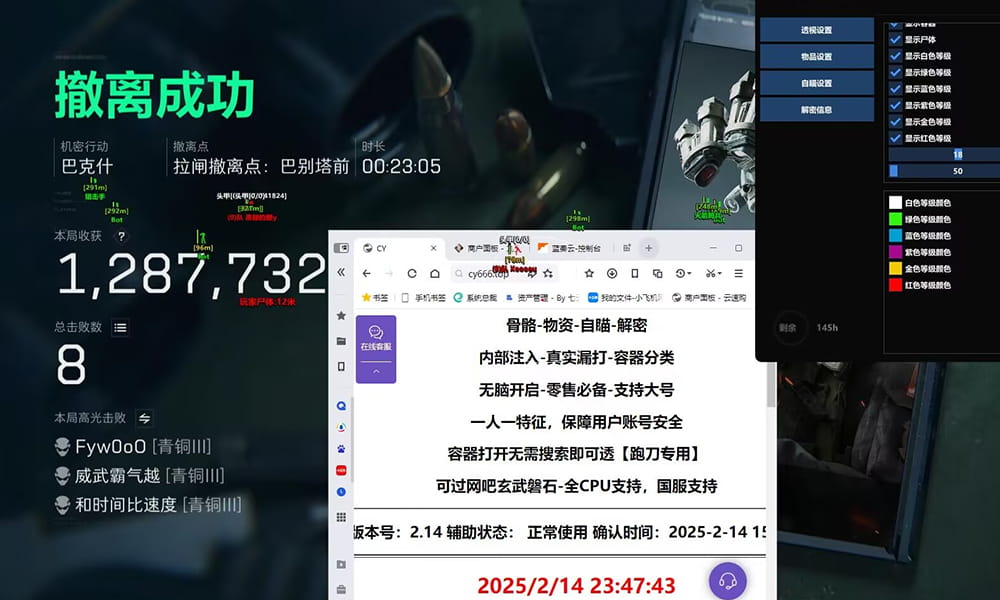
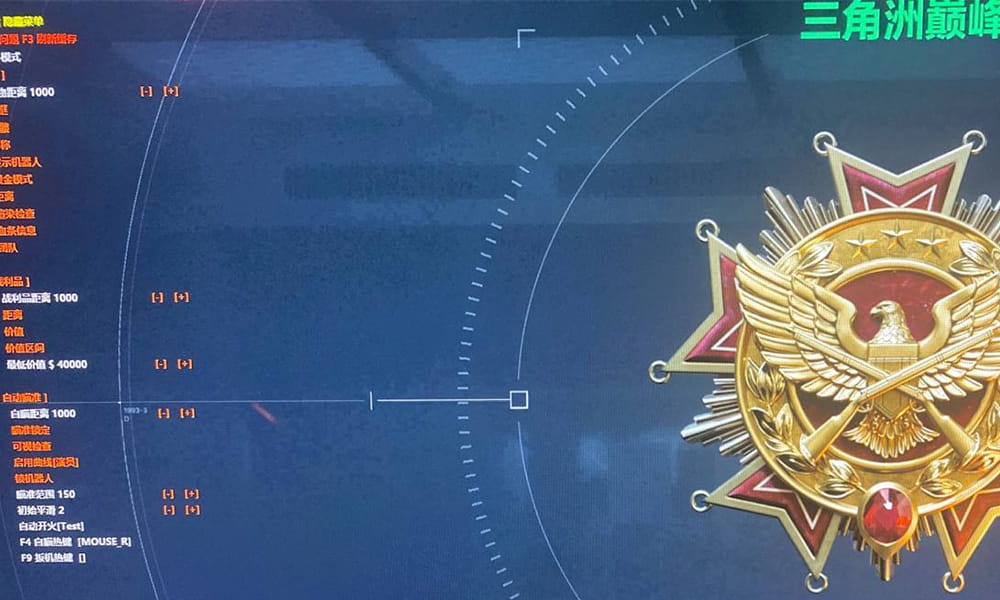
三角洲卡盟预判自瞄辅助,预判自瞄预测敌人移动路径,提前锁定目标;侦察兵情报同步整合队友信息,实时共享敌方位置、装备等数据,支持语音与文字双重同步,提升团队协作效率。
×
![放大图片]()
三角洲卡盟预判自瞄辅助,预判自瞄预测敌人移动路径,提前锁定目标;侦察兵情报同步整合队友信息,实时共享敌方位置、装备等数据,支持语音与文字双重同步,提升团队协作效率。
作为游戏玩家,你是否曾遭遇过这样的困扰:手柄摇杆静止时角色却自动移动,或者明明连接正常游戏内却毫无反应?这些问题不仅影响游戏体验,还可能让你错失关键操作。本文将针对三角洲手柄常见的死区异常与识别故障,提供系统的解决方案,帮你重拾精准操控。
一、死区异常:为何摇杆静止却 “漂移”?
1.1 死区的本质与影响
死区是手柄摇杆的 “安全范围”,用于过滤微小抖动或硬件误差。但如果死区设置不当(如过小导致漂移,或过大导致响应延迟),就会出现 “静止漂移” 或 “操作卡顿” 的问题。例如,在《三角洲行动》中,若右摇杆死区设置低于 1%,轻微的摇杆回中误差就会导致视角自动偏移;反之,若死区超过 15%,则会出现 “推摇杆无反应” 的情况。
1.2 游戏内精准调整方案
针对三角洲系列游戏,可通过以下步骤优化死区:
进入游戏设置:打开《三角洲行动》的 “控制器” 选项,找到 “左摇杆中央死区” 和 “右摇杆中央死区”。
动态调整数值:根据摇杆状态设置死区。若存在轻微漂移,将死区调整至 6-8%;若摇杆正常,可尝试降低至 2-4% 以提升灵敏度。
响应曲线优化:将摇杆响应曲线从 “标准” 改为 “线性”,并将灵敏度预设调整为 “自定义”,进一步匹配操作手感。
1.3 系统级校准工具推荐
除了游戏内设置,还可通过系统工具进行深度校准:
Steam 平台:进入 “设置 - 控制器 - 校准及高级设置”,手动调整死区数值。例如,将左摇杆死区设置为 0.15,右摇杆死区设置为 0.12,同时启用 “立即释放” 功能,减少操作延迟。
Windows 内置工具:通过 “joy.cpl” 打开游戏控制器设置,完成轴向校准与测试,确保摇杆在极限位置和中心位置的数据准确。
二、识别异常:手柄连接正常但游戏无反应
2.1 驱动与连接问题排查
手柄识别异常的常见原因包括驱动冲突、连接不稳定或游戏兼容性问题。可通过以下步骤解决:
更新驱动程序:通过设备管理器更新 “人体学输入设备” 驱动,或使用金舟驱动大师进行一键修复。
检查连接方式:优先使用有线连接,避免蓝牙信号干扰;若使用无线适配器,确保其处于有效范围内(建议距离主机不超过 5 米)。
重启游戏进程:在游戏加载 logo 时,按 “Ctrl+Alt+Delete” 调出任务管理器,再按 “Esc” 退出,可强制游戏重新识别手柄。
2.2 游戏内设置与映射调整
若驱动和连接正常,需检查游戏内设置:
启用控制器支持:进入《三角洲行动》的 “设置 - 控制器”,确保 “启用控制器” 选项已开启。
重置映射配置:点击 “重置为默认绑定”,清除旧的按键布局,重新映射按键功能。
调整输入模式:若手柄被识别为 “Generic Gamepad”,可通过 x360ce 等工具生成模拟 Xbox 控制器的中间层,提升兼容性。
三、硬件维护:从清洁到维修的全面方案
3.1 摇杆清洁与校准
轻微的死区异常或漂移可能是由于摇杆内部积灰导致的,可通过以下步骤清洁:
拆卸手柄外壳:使用十字螺丝刀卸下手柄背面的螺丝,小心撬开外壳,避免损坏排线。
清洁摇杆模块:用棉签蘸取 99% 异丙醇,轻轻擦拭摇杆底部的电位器和接触点,去除氧化层和灰尘。
重新校准中心点:清洁后,通过系统工具(如 Steam 或 Windows 内置功能)重新校准摇杆中心点,确保回中准确。
3.2 硬件故障维修指南
若清洁后问题仍未解决,可能是摇杆模块磨损,需更换硬件:
更换摇杆组件:购买与手柄型号匹配的摇杆模块(如 Xbox Series 手柄的锦富四代摇杆),使用电烙铁或塑料撬棒更换。
校准新摇杆:更换后,通过微软商店下载 “Xbox 配件” 应用,对新摇杆进行校准,确保其线性度和灵敏度符合要求。
3.3 选购与维护建议
为避免死区和识别问题,建议选择霍尔传感器摇杆的手柄(如 Xbox Elite Series 2、DualShock 5),这类摇杆通过磁场感应工作,无物理接触磨损,寿命更长。日常使用中,定期(每 3 个月)清洁摇杆缝隙,避免用力按压摇杆,可有效延长手柄寿命。
结语:从问题到解决方案的闭环
三角洲手柄的死区与识别异常问题,本质上是硬件磨损、设置不当与系统兼容性的综合结果。通过游戏内精准调整、系统级工具校准和硬件维护的组合方案,可解决 90% 以上的常见问题。
若你尝试了本文中的所有方法仍未解决问题,可能是主板或蓝牙模块损坏,建议联系官方售后或专业维修店。记住,定期维护和正确使用,是延长手柄寿命的关键。
上一篇:三角洲辅助,子弹追踪算法